Windows
Windows 7 이상(64/32bit 지원)
설치부터 연결까지 단 몇 초!
언제 어디서나 빠르고 안전하게 원격지원을 시작하세요.

RemoteAll Desk는 Windows, macOS, Android, iOS에서 안정적으로 작동합니다.
Windows 7 이상(64/32bit 지원)
macOS 10.12 이상
Android 6.0 이상
iOS 12.0 이상
Host / Client 통합 실행 파일

| 파일명 | remoteall-desk-win-x64.exe |
|---|---|
| 버전 | v3.1.0 |
| 파일 크기 | 114.2 MB |
| 업데이트 | 2025-08-20 |
| 체크섬 (SHA-256) | a3b7f8c2d9e1a6b4f7c2d9e1a6b4f7c2d9e1a6b4f7c2d9e1a6b4f7c2d9e1a6b4f |
| 실행 방식 | 설치 없이 실행, 필요 권한 승인 후 사용 |
| 지원 OS | Windows 10 이상 (64bit 권장) |
Apple Silicon · Intel 통합 빌드
| 파일명 | remoteall-desk-mac.dmg |
|---|---|
| 버전 | 곧 공개 |
| 파일 크기 | — |
| 업데이트 | 준비중 |
| 실행 방식 | 드래그 앤 드롭 설치 후 권한 승인 |
| 지원 OS | macOS 10.12 이상 |
모바일 호스트 · 뷰어 통합 앱
| 패키지 | ai.anvero.remoteall.mobile |
|---|---|
| 버전 | v0.9.4 (beta) |
| 파일 크기 | 42.8 MB |
| 업데이트 | 2025-08-12 |
| 실행 방식 | 설치 후 접근성 · 미디어 투영 권한 허용 |
| 지원 OS | Android 6.0 이상 |
iPhone · iPad 뷰어 앱
| 앱 ID | id000000000 |
|---|---|
| 버전 | v0.9.4 |
| 파일 크기 | App Store 기준 |
| 업데이트 | 2025-08-12 |
| 실행 방식 | 설치 후 접속번호 입력으로 바로 시작 |
| 지원 OS | iOS 12.0 이상 · iPadOS 12.0 이상 |
4단계로 누구나 쉽게 원격지원을 시작할 수 있어요!
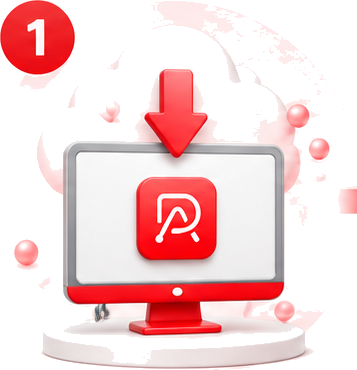
사용 중인 기기에 맞는
설치 파일을 다운로드하세요.
다운로드한 프로그램을
실행하세요.
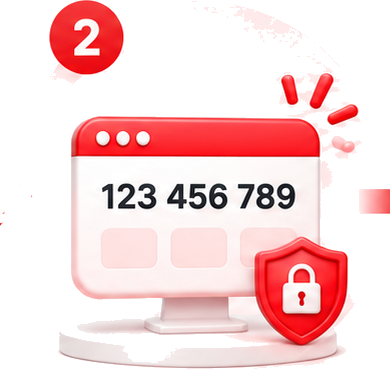
상대방의 접속 번호를 입력하고
연결 버튼을 클릭하세요.
연결이 완료되면 원격 제어를
시작할 수 있습니다.
다운로드, 설치, 실행, 접속번호 공유, 승인 연결 흐름이 어렵다면
고객지원과 FAQ에서 빠르게 확인할 수 있습니다.
모든 연결은 암호화되어 안전하게 보호되며, 사용자의 동의 없이 제어가 이루어지지 않습니다.